Общее описание интерфейса
Рабочая область
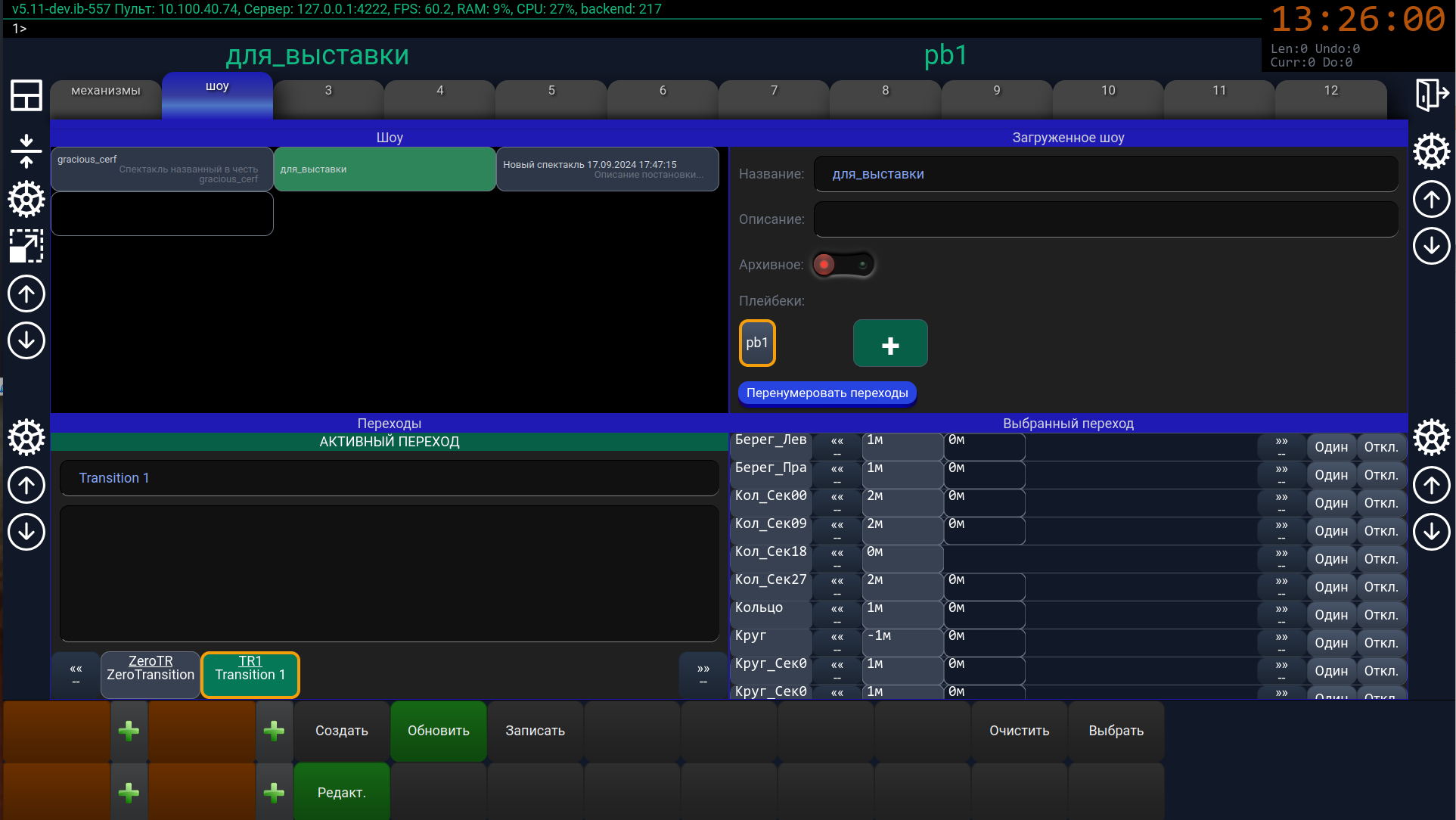
По центру экрана находится рабочая область, в которой располагаются окна с различными данными. Окна могут быть 4 типов:
Большое окно, занимающее всю область;
Вертикальное окно, занимающее правую или левую половину области;
Горизонтальное окно, занимающее верхнюю или нижнюю половину области;
Маленькое окно, занимающее четверть области.
Вид рабочей области – количество окон, их тип, расположение и содержимое можно изменять. Предусмотрена возможность установки 12 различных видов. Переключение между видами осуществляется по нажатию на кнопки, расположенные над рабочей областью.
Для изменения количества, типа и расположения окон выбранного вида необходимо нажать на кнопку «Схемы», расположенную над рабочей областью слева, и в отобразившемся окне (Рисунок 7) выбрать требуемое расположение и количество окон:
Одно большое окно;
Два вертикальных окна;
Два горизонтальных окна;
Четыре маленьких окна;
Слева два маленьких окна, справа вертикальное окно;
Слева вертикальное окно, справа два маленьких окна;
Сверху два маленьких окна, снизу горизонтальное окно;
Сверху горизонтальное окно, снизу два маленьких окна.
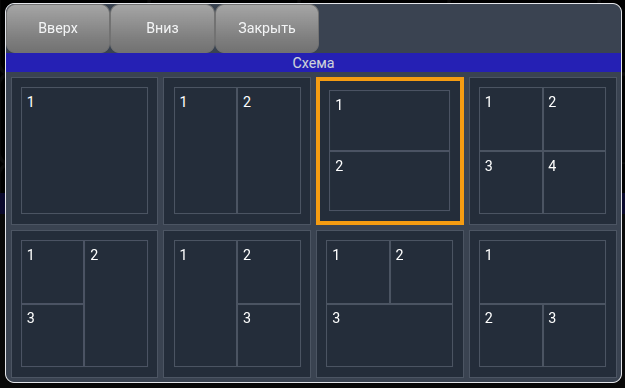
Чтобы закрыть модальное окно необходимо нажать на кнопку «Закрыть».
Для изменения названия выбранного вида необходимо нажать на кнопку данного вида, которая выделена зелёным цветом, и в отобразившемся модальном окне (Рисунок 8) нажать на поле ввода, после чего откроется виртуальная клавиатура.
Для выбора содержимого окна необходимо нажать на кнопку «Тип», расположенную слева или справа от окна. В открывшемся модальном окне (Рисунок 9) можно выбрать тип данных, которые будут показаны в окне, и способ их отображения.
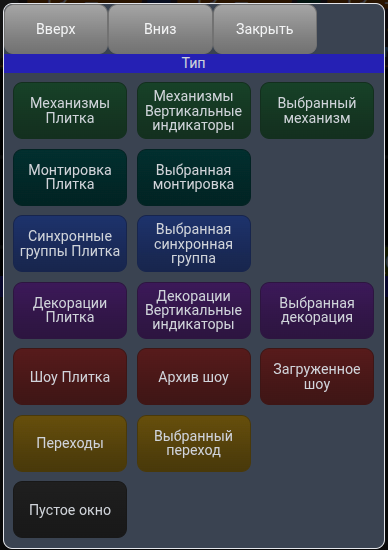
Существует два стандартных способа отображения данных – плитка и вертикальные индикаторы, а также специальные.
Типы данных в окне и способы их отображения:
Механизмы: плитка, вертикальные индикаторы, выбранный механизм
Синхронные группы: плитка, выбранная синхронная группа
Декорации: плитка, вертикальные индикаторы, выбранная декорация
Шоу: плитка, загруженное шоу
Архив шоу: плитка
Переходы: специальный
Выбранный переход: специальный
3D вид: специальный
Чтобы закрыть модальное окно необходимо нажать на кнопку «Закрыть».
Виртуальные клавиатуры
Для ввода информации на сенсорном дисплее пользовательский интерфейс имеет 2 типа виртуальных клавиатур – для ввода текста и для ввода чисел, открываемых при нажатии на поля ввода.
Клавиатура для ввода текста (Рисунок 10) содержит следующие кнопки, с помощью которых осуществляется:
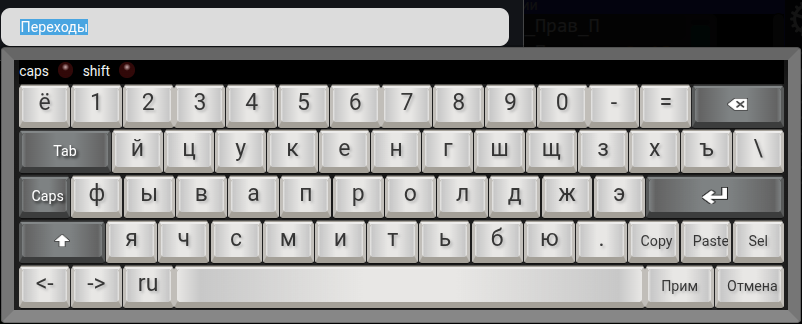
«А-Я» / «а-я», «A-Z» / «a-z» – ввод букв;
«0», «1» – «9» – ввод цифр;
«±», «§», «`», «~», «@», «#», «$», «№», «%», «^», «&», «_», «-», «+», «(», «)», «=», «*», «’», «»», «,», «.», «:», «;», «!», «?», «/», «|», «\», «[», «]», «{», «}», «<», «>» – ввод символов;
«Backspace» – удаление одного символа перед курсором или выделенного фрагмента;
«TAB» – ввод символа табуляции;
«CAPS» – переключение состояния клавиатуры на ввод прописных букв и символов;
«Shift» – переключение состояния клавиатуры на ввод одной прописной буквы или символа;
«Очистка» – удаление значения;
«RUS» / «EN» – переключение языка ввода с русского на английский и обратно;
«Space» – ввод символа пробела;
«Текст» – переключение состояния клавиатуры в режим ввода многострочного текста, в котором про нажатию на кнопку «Enter» курсор переводится на новую строку (выход из режима осуществляется повторным нажатием на кнопку «Текст»);
«Enter» – перевод курсора на новую строку в режиме «Текст»;
«Копировать» – копирование выделенного фрагмента;
«Вставить» – вставка скопированного фрагмента;
«Отмена» – отмена изменений и закрытие клавиатуры;
«Применить» – сохранение введённого значения и закрытие клавиатуры.
Клавиатура для ввода чисел (Рисунок 11) содержит следующие кнопки, с помощью которых осуществляется:
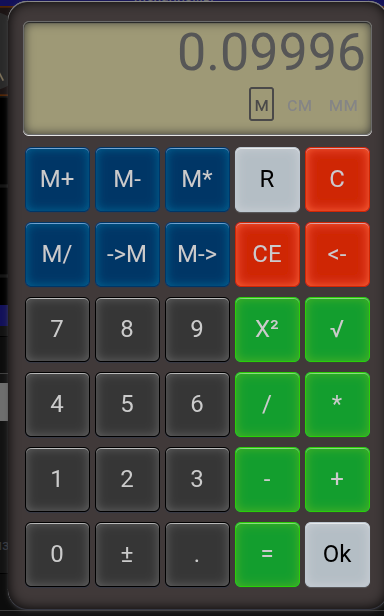
«0», «1» – «9» – ввод цифр;
«,» – ввод символа запятой;
«+» – ввод действия сложение;
«-» – ввод действия вычитание;
«Сброс» – установка значения 0;
«←» – удаление одной цифры, действия или значения перед курсором;
«Исходное значение» – отмена изменений;
«см» – ввод значения 1 сантиметр;
«мм» – ввод значения 1 миллиметр;
«Отменить Закрыть» – отмена изменений и закрытие клавиатуры;
«Прим.» – сохранение введённого значения;
«Применить Закрыть» – сохранение введённого значения и закрытие клавиатуры.
В левой части клавиатуры содержится панель истории с ранее введёнными значениями. Для повторного ввода значения из истории, необходимо нажать на кнопку с данным значением. По нажатию на кнопку «Очистить» внизу панели история будет удалена.
Работа с механизмами
Механизмы в системе могут быть двух видов:
Одно отдельное устройство;
Два и более устройств, положение которых относительно друг друга зафиксировано и не может быть изменено. Такие устройства являются жёсткой группой, управление которой осуществляется как одним единым механизмом (сборка жёстких групп производится в инженерном режиме).
Отображение механизмов
Механизмы системы отображаются в окнах 2 типов: плитка и вертикальные индикаторы.
В окне «Механизмы Плитка» отображаются механизмы системы 2 видов в плиточном виде (Рисунок 13).
Ячейки плитки имеют нумерацию и каждый механизм отображается в ячейке с определенным порядковым номером (задание порядковых номеров ячеек плитки для механизмов осуществляется в инженерном режиме). Если для ячейки не назначен механизм, то в ней отображается её порядковый номер.
В верхней части ячейки плитки с механизмом содержится его название. Если механизм не доступен для управления, то ниже отображается надпись «отключен» (Рисунок 12).