
Общие сведения о работе.
Доработки, внесённые в конфигурацию «1С Торговля и склад 9.25» позволяют работать с единой информационной системой ЕГАИС напрямую из программы, без использования дополнительного ПО. Связь с ЕГАИС осуществляется при помощи подключения к универсальному транспортному модулю по протоколу HTTP, и обмена данными между 1С и УТМ. Для работы системы требуется установленный УТМ на компьютере, к которому есть доступ с компьютеров, с которых будет осуществляться запуск «1С-Предприятия» пользователями. Чтобы проверить, есть ли доступ к компьютеру с УТМ, введите URL-адрес УТМ в адресной строке браузера. Адрес должен быть в следующем формате:
http://имя_или_ip_утм:8080
После того, как убедитесь в доступности УТМ, установите в значение константы «UTM_SERVER» URL-адрес УТМ. Вторая константа, которую необходимо установить – FSRAR_ID. Здесь должен быть установлен идентификатор организации в ЕГАИС (как получить этот идентификатор см. в технических требованиях к УТМ).

Рис. 1: Основные константы для работы с ЕГАИС
После того, как значения констант установлены, и проверен доступ к компьютеру с УТМ, система готова к работе.
Вся работа с ЕГАИС организована при помощи исходящих запросов и ответов на них, а также входящей почты. Запросы к ЕГАИС формируются вследствие каких-либо действий пользователя, которые требуют обращения в ЕГАИС, например, запрос продукции конкретного производителя. Все отправленные в ЕГАИС запросы регистрируются в справочнике «Запросы к ЕГАИС». Через некоторое время после отправки запроса, в универсальном транспортном модуле появляется ответ на него. Выбрав в справочнике запросов нужный запрос, Вы можете проверить, есть ли на него ответ в УТМ при помощи кнопки «Запросить ответ». Если ответ уже пришел, он будет загружен в элемент справочника запросов. При этом значок в форме списка справочника запросов изменится на красную галочку, что означает, что ответ на запрос получен. После этого Вы можете нажать кнопку «Обработать ответ». В зависимости от типа запроса (тип запроса можно увидеть в списке запросов) будет запущена та или иная обработка. Реализованы следующие виды запросов:
- Информация о производителе – ответ: список зарегистрированных торговых точек
- Информация о продукции – ответ: список зарегистрированных номенклатурных
позиций - Подтверждение актом – ответ: квитанция на получение акта
Форма А – ответ: список диапазонов марок для партии (форма А) - Постановка на баланс – ответ: квитанция на получение акта постановки, справка Б о регистрации партии.
Справочник запросов, а также справочник входящей почты доступны из главного меню/подменю «ЕГАИС».
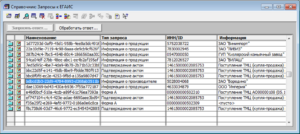
Рис. 2: Окно формы списка справочника запросов к ЕГАИС
В целях отладки реализована возможность просмотра ответов на запрос в формате XML в карточке запроса. Если ответов на запрос несколько, они находятся в разных вкладках формы запроса, как показано на рисунке.
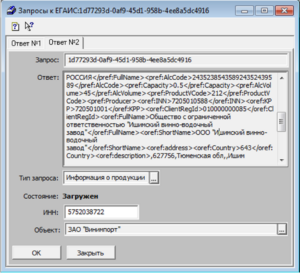
Рис. 3: Окно формы элемента справочника запросов к ЕГАИС
Справочник входящей почты отличается от справочника запросов тем, что данные сюда попадают из УТМ не в ответ на какие-либо действия пользователя, а загружаются из УТМ файлы, отправленные в адрес пользователя УТМ с указанным FSRAR_ID. Для проверки наличия новой корреспонденции и загрузки ее в 1С необходимо нажать кнопку «Запрос почты». Для обработки загруженной почты нажмите кнопку «Загрузить накладную». Почта бывает двух видов – товарно-транспортная накладная и справка о регистрации накладной поставщика в ЕГАИС (справка Б).
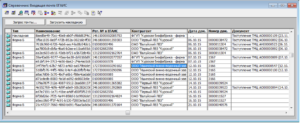
Рис. 4: Окно формы списка справочника входящей почты ЕГАИС
Запросы информации в ЕГАИС.
Для того, чтобы иметь возможность регистрации движений алкогольной продукции в ЕГАИС, должны быть заполнены специальные поля справочников контрагентов и номенклатуры, позволяющие системе ЕГАИС однозначно идентифицировать справочные данные. Справочник контрагентов в системе ЕГАИС ведется в разрезе обособленных подразделений, у каждого из которых есть отдельный КПП и код регистрации в ЕГАИС. В программе реализована возможность автоматически получить данные о зарегистрированных подразделениях контрагента из системы ЕГАИС. Для этого в карточке контрагента должен быть заполнен ИНН. Для того, чтобы запросить
информацию о контрагенте, есть несколько вариантов:
- Откройте карточку контрагента, перейдите на закладку «Сведения ЕГАИС». Нажмите кнопку «Запрос данных из ЕГАИС…». В появившемся на экране окне нажмите кнопку «Запрос информации». Если запрос сформирован, в поле «Запрос инфо» появится надпись «Запрос сформирован». В случае, если запрос уже сформирован, повторное нажатие кнопки запускает попытку загрузки и обработки ответа на запрос. Также Вы можете загрузить и обработать ответ позже, в окне списка запросов.
- В форме списка справочника контрагентов нажмите кнопку «Сведения ЕГАИС» на выбранном элементе или группе контрагентов. Если была выбрана группа контрагентов, запрос будет сформирован для каждого контрагента из выбранной группы с установленным ИНН.
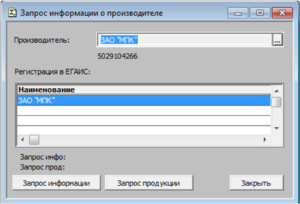
Рис. 5: Окно обработки формирования запросов по номенклатуре и производителю
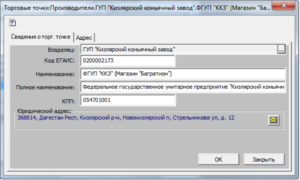
Рис. 6: Окно формы элемента справочника торговых точек
Для того, чтобы выгружать движения номенклатуры в ЕГАИС, каждая номенклатурная карточка должна содержать следующие дополнительные сведения в точном соответствии с зарегистрированными сведениями в ЕГАИС:
- Код алкогольной продукции в ЕГАИС – код, присвоенный при регистрации номенклатурной позиции производителя в ЕГАИС
- Производитель – зарегистрированное обособленное предприятие производителя, для которого произведена регистрация данной номенклатурной позиции
- Полное наименование номенклатуры – полное наименование номенклатурной позиции в точном соответствии (включая регистр символов) с регистрацией в ЕГАИС.
- Краткое наименование номенклатуры – краткое наименование номенклатурной позиции (до 64 символов) в точном соответствии с регистрацией в ЕГАИС. Данное поле необязательно для заполнения.
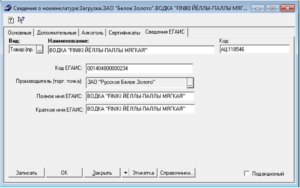
Рис. 7: Дополнительная закладка сведений ЕГАИС в форме элемента справочника номенклатуры
Если карточка номенклатуры создается автоматически при загрузке накладной из ЕГАИС, все необходимые поля будут уже заполнены. В случае, если Вы работаете с ранее созданными номенклатурными позициями, есть возможность полуавтоматически или вручную заполнить недостающие поля. Для запроса зарегистрированного списка номенклатуры производителя в карточке производителя нажмите кнопку «Запрос данных из ЕГАИС…». В появившемся на экране окне нажмите кнопку «Запрос продукции». Если запрос сформирован, в поле «Запрос прод» появится надпись «Запрос сформирован». В случае, если запрос уже сформирован, повторное
нажатие кнопки запускает попытку загрузки и обработки ответа на запрос. В этом случае на экран будет выведено окно со списком номенклатурных позиций выбранного производителя. Данная форма функционирует следующим образом. Если в базе данных обнаружена номенклатурная позиция с кодом регистрации в ЕГАИС, соответствующим загруженному, эта позиция устанавливается в колонке «Товар в базе», и для такой ситуации никаких действий не требуется. Если номенклатурная позиция не найдена по коду регистрации, то производится поиск в справочнике номенклатуры товаров выбранного производителя по наименованию. Если номенклатурная позиция найдена по наименованию, то она устанавливается в колонку «Товар в базе». Если пользователь считает, что соответствие выбрано неверно, он может самостоятельно изменить соответствие путем выбора в колонке «Товар в базе». Также для ненайденных позиций,
можно самостоятельно установить соответствие товарам в базе. Далее, при нажатии кнопки «Загрузить» происходит следующее. Для строк, отмеченных установленным флажком, происходит проверка. Если в столбце «Товар в базе» выбран товар, то в карточке этого товара устанавливается соответствующий идентификатор ЕГАИС. Если товар не выбран, автоматически создается новая карточка товара в папке «Загрузки/Имя производителя» и ей присваивается соответствующий номер ЕГАИС. Дополнительная информация для партий товаров. В соответствии с требованиями ФСРАР к работе с ЕГАИС, партии товаров при получении и отгрузке должны иметь следующие дополнительные сведения:
- Идентификатор фиксации справки А в ЕГАИС
- Идентификатор фиксации справки Б в ЕГАИС
- Список диапазонов номеров акцизных марок
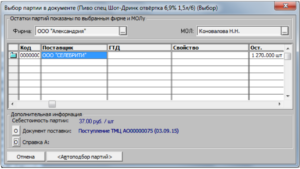
Рис. 8: Окно формы списка справочника номенклатуры
При загрузке ТТН из списка входящей почты формируются партии, которые привязываются к карточке справки А производителя. Если поступления по справке А уже были ранее, новая партия привязывается к уже имеющейся карточки справки А. Если поступления по данной справке А еще не было, создается новая карточка справки А. Для того, чтобы заполнить поле «Форма Б» партии товара в приходной накладной, требуется загрузить документ фиксации справки Б во входящей почте, соответствующий данной товарно-транспортной накладной (тот же документ в колонке «Документ»). При загрузке данной накладной будет присвоен номер регистрации, который затем можно проверить в форме журнала документов поставщиков в колонке «Регистрация ЕГАИС», и будут заполнены поля «Форма Б» соответствующих партий поступления.
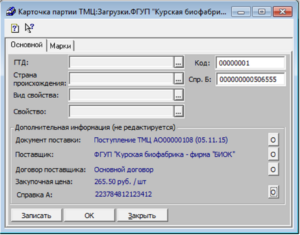
Рис. 8: Окно формы элемента справочника номенклатуры – закладка с основными данными
Для того, чтобы можно было различать товар, являющийся крепкой алкогольной продукцией, из разных партий, необходимо произвести штрихкодирование каждой акцизной марке и привязать акцизные марки к партии номенклатуры. Это можно сделать двумя способами:
- 1. Открыть карточку партии из приходной накладной нажатием на кнопку «О» в табличной части документа, и начать сканирование. Сначала сканируется код PDF417. При этом происходит проверка содержащегося в коде марки кода алкогольной продукции, и если код не соответствует товару партии, данная марка отвергается. После сканирования кода PDF417 опционально можно просканировать код DataMatrix, который содержит номер марки. При этом будет произведена проверка на вхождение в диапазон марок, переданный в справке А. Если марка не входит в диапазон, будет выдано предупреждение.
- Использовать специальную форму «Штрих-кодирование прихода», в этом случае Вы сможете одновременно сканировать марки для всех товаров входящих в поставку по накладной, без учета последовательности. Обработка сама будет следить за тем, для какого товара вводится текущая марка, и раскладывать марки по нужным партиям. Данную форму можно вызвать как из меню «ЕГАИС», так и из меню «Действия» формы документа приходной накладной.
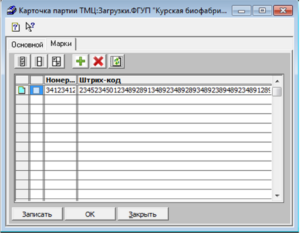
Рис. 9: Окно формы элемента справочника номенклатуры – закладка со списком марок
Во втором случае форма штрих-кодирования открывается уже заполненная необходимыми данными, соответствующими выбранной накладной.
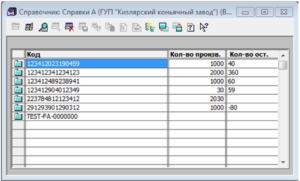
Рис. 10: Окно формы списка справочника справок А (подчинен справочнику контрагентов)
Выгрузка накладной в ЕГАИС.
Выгрузка расходной накладной в ЕГАИС возможна двумя способами:
- Непосредственная выгрузка накладной – для того чтобы выгрузить накладную в ЕГАИС требуется, чтобы все поля накладной, касающиеся партии номенклатуры были заполнены правильными данными. Для реализации пива не обязательно подбирать правильные партии, можно оставить автоматическое списание. Главное, чтобы все списываемые партии имели зарегистрированные сведения о справках А и Б. Для крепкого же алкоголя требуется, чтобы партии соответствовали маркам на бутылках. Поэтому требуется подбирать соответствующие партии в поле «Партия» в накладной. В программе реализована возможность подбора партии путем считывания штрих-кодов PDF417 с акцизных марок. В этом случае правильная партия будет подставляться в табличной части автоматически. Если сканируется один и тот же товар из разных партий, в документ будут добавлены несколько строк с одинаковым товаром, но с разными партиями поступления.
- Создание документа «Формирование партий отгрузки» на основании документа
«Реализация». Данный документ создан для того, чтобы отделить выписку товара в офисе от формирования партии отгрузки на складе. Чтобы сформировать данный документ, кнопкой «Операция» в документе «Реализация» необходимо выбрать тип операции «Реализация алкоголя». Затем в меню «Действия» выбрать пункт «Сформировать партии отгрузки». Табличная часть документа формируется при помощи сканера штрих-кодов. Пока количество отсканированных марок меньше количества в накладной, значок напротив наименования товара в верхней табличной части будет зеленым. Как только набрано необходимое количество марок, значок возле наименования номенклатуры будет отображен с красной галочкой.
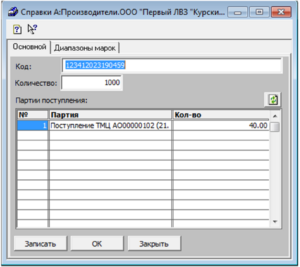
Рис. 11: Окно формы элемента справочника справок А – закладка со списком поступлений
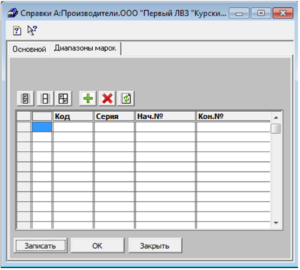
Рис. 12: Окно формы элемента справочника справок А – закладка со списком диапазонов
марок
После того, как сформирован документ «Реализация» или «Формирование партий отгрузки» в меню «Действия» одного из документов выберите пункт «Выгрузка в ЕГАИС». В справочнике запросов появится новый запрос. При обработке ответа должен быть получен тикет-квитанция о том, что накладная принята и проведена в ЕГАИС.
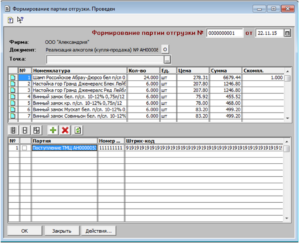
Рис. 13: Окно формы документа «Формирование партий отгрузки»
Постановка на баланс.
Для постановки на баланс создано два вида документов. Первый – постановка на баланс поступлений, для которых есть фиксация в ЕГАИС, и есть известные номера фиксации справок А и Б. Второй вариант – если остаток товара на складе есть, но для него есть только бумажные версии справок А. Оба документа заполняются при помощи кнопки «Заполнить» текущими остатками номенклатуры по фирме. В случае, если остатков на складе нет, их необходимо предварительно ввести документом «Оприходование ТМЦ», для того чтобы сформировать номенклатурные партии. После того, как документ заполнен остатками ТМЦ на складе, надо заполнить соответствующие поля документа, касающиеся регистрации в ЕГАИС. В случае, если есть фиксация в ЕГАИС – заполнить номера фиксаций в ЕГАИС путем выбора соответствующих справок А из справочника. Во втором случае в колонки вносятся номер и дата бумажной товарно-транспортной накладной, а также номер и дата бумажной справки А. После того, как документ записан, необходимо выгрузить его в ЕГАИС при помощи выбора пункта меню «Выгрузить в ЕГАИС» из меню «Действия». При этом имейте ввиду, что для крепкого алкоголя форма акта постановки требует передавать список всех отсканированных акцизных марок с каждой позицией номенклатуры. Для того, чтобы ввести акцизные марки, откройте карточку партии при помощи кнопки «О» в табличной части документа, и воспользуйтесь сканером штрих-кода для заполнения списка марок.
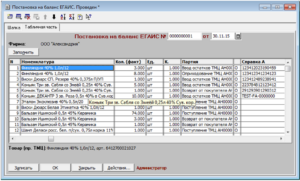
Рис. 14: Окно формы документа «Постановка на баланс »
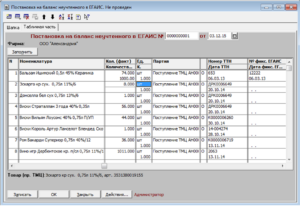
Рис. 14: Окно формы документа «Постановка на баланс неучтенного в ЕГАИС»
Подтверждение накладной
После загрузки накладной у Вас есть три варианта ответа поставщику – подтверждение в полном объеме, отклонение накладной, и подтверждение с расхождением в меньшую сторону. Формирование и отправка соответствующего ответа возможна при помощи выбора соответствующего пункта меню «Действия» в форме документа «Поступление ТМЦ». В случае расхождения формируется документ «Акт расхождения», в котором необходимо заполнить фактический приход товара по накладной, и отправить документ в ЕГАИС при помощи кнопки «Отправить в ЕГАИС».
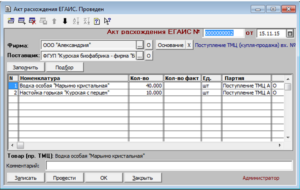
Рис. 15: Окно формы документа «Акт расхождения ЕГАИС»